Σύνδεση βοηθού AI (MCP)
Ρωτήστε τον στόλο σας σε φυσική γλώσσα από το Claude, το ChatGPT ή άλλον βοηθό AI. Ο βοηθός μιλά το πρωτόκολλο MCP με τον διακομιστή Filodos και διαβάζει μόνο δεδομένα, μόνο για τον οργανισμό σας. Μέρος της τεκμηρίωσης.
Σύνδεση
Μπορείτε να συνδεθείτε με δύο τρόπους. Οι περισσότεροι χρήστες επιλέγουν τη σύνδεση με λογαριασμό (OAuth). Δεν χρειάζεται κλειδί. Η διεύθυνση του διακομιστή είναι η ίδια για κάθε βοηθό και κάθε τρόπο:
https://filodos.gr/api/mcpΣύνδεση με τον λογαριασμό Filodos (OAuth)
Χρησιμοποιήστε αυτόν τον τρόπο όταν ο βοηθός σάς επιτρέπει να προσθέσετε σύνδεση μόνο με μια διεύθυνση URL. Ο βοηθός ανοίγει στον περιηγητή μια σελίδα σύνδεσης του Filodos. Δεν αντιγράφετε και δεν αποθηκεύετε κλειδί.
- Ανοίξτε τις ρυθμίσεις συνδέσεων του βοηθού σας. Προσθέστε νέο διακομιστή MCP ή νέα σύνδεση με τη διεύθυνση παραπάνω.
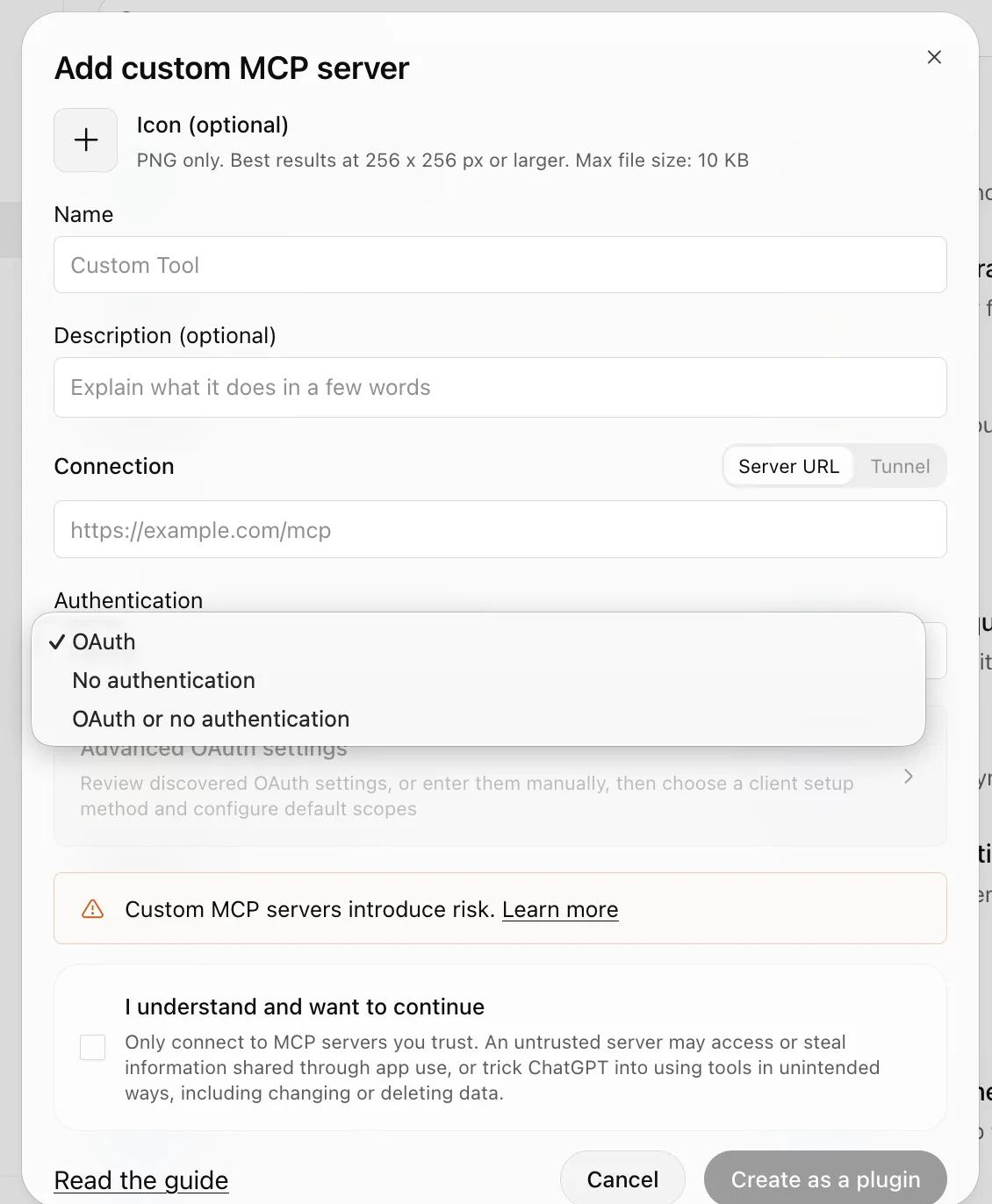
- Επιλέξτε OAuth αν ο βοηθός ρωτά για τον τύπο ταυτοποίησης. Αφήστε κενά τα πεδία κλειδιού και header.
- Ο βοηθός ανοίγει τη σελίδα σύνδεσης του Filodos. Εισαγάγετε τον οργανισμό, το email και τον κωδικό σας. Έπειτα επιλέξτε Allow.
- Η σελίδα εξηγεί την πρόσβαση με απλά λόγια. Η πρόσβαση είναι μόνο για ανάγνωση. Ένας λογαριασμός οδηγού δεν μπορεί να συνδεθεί.
- Επιστρέψτε στον βοηθό και ρωτήστε: «πού βρίσκεται ο στόλος μου τώρα;». Αν εμφανίσει ζωντανές θέσεις, η σύνδεση λειτουργεί.
Αυτά είναι τα βήματα για κάθε βοηθό:
- ChatGPT: Ρυθμίσεις → Connectors (Apps) → δημιουργία σύνδεσης. Επικολλήστε τη διεύθυνση και επιλέξτε OAuth.
- Claude (claude.ai και Claude Desktop): Ρυθμίσεις → Connectors → Add custom connector. Γράψτε το όνομα
Filodosκαι τη διεύθυνση. Επιλέξτε Connect. -
Claude Code: εκτελέστε μία φορά αυτή την εντολή σε τερματικό:
Έπειτα εκτελέστεclaude mcp add --transport http --scope user filodos https://filodos.gr/api/mcp/mcp, επιλέξτε filodos και επιλέξτε Authenticate. Ο περιηγητής ανοίγει τη σελίδα σύνδεσης. - Cursor, VS Code και άλλα εργαλεία με υποστήριξη MCP OAuth: προσθέστε τον διακομιστή μόνο με το πεδίο
url. Μην προσθέσετε τμήμαheaders. Το εργαλείο ξεκινά τη σύνδεση όταν συνδεθεί.
Ο βοηθός παίρνει ένα διακριτικό πρόσβασης που ισχύει 1 ώρα. Το ανανεώνει χωρίς νέα σύνδεση για 30 ημέρες. Μετά από 30 ημέρες χωρίς ανανέωση, συνδεθείτε ξανά. Για να τερματίσετε την πρόσβαση νωρίτερα, επικοινωνήστε με το support@filodos.gr.
Σύνδεση με κλειδί API
Χρησιμοποιήστε αυτόν τον τρόπο για εργαλεία προγραμματιστών, σενάρια και βοηθούς που δεν μπορούν να ανοίξουν σελίδα σύνδεσης. Το κλειδί ανήκει στον οργανισμό σας. Όποιος έχει το κλειδί μπορεί να διαβάσει τα δεδομένα του στόλου σας. Κρατήστε το μυστικό.
- Δημιουργήστε κλειδί στη σελίδα Organization → Βοηθοί AI του πίνακα ελέγχου. Η σελίδα δημιουργεί το κλειδί με τα σωστά δικαιώματα και σας δίνει έτοιμα τα αποσπάσματα με το κλειδί συμπληρωμένο.
- Στείλτε το κλειδί στο header
Authorization: Bearer YOUR_KEYσε κάθε αίτημα. Τα αποσπάσματα παρακάτω το κάνουν για κάθε βοηθό. -
Claude Code: εκτελέστε μία φορά αυτή την εντολή σε τερματικό. Αντικαταστήστε το
YOUR_KEYμε το κλειδί σας:
Έπειτα εκτελέστεclaude mcp add --transport http --scope user filodos https://filodos.gr/api/mcp --header "Authorization: Bearer YOUR_KEY"/mcpστο Claude Code. Ο διακομιστής filodos εμφανίζεται ως συνδεδεμένος. Η επιλογή--scope userκάνει τον διακομιστή διαθέσιμο σε κάθε έργο. -
Claude Desktop: Ρυθμίσεις → Επεκτάσεις → Sύνθετες ρυθμίσεις (Advanced settings). Ενσωματώστε αυτό το τμήμα στο αρχείο
claude_desktop_config.jsonκαι αποθηκεύστε το:
Απαιτείται Node.js (nodejs.org). Επανεκκινήστε το Claude Desktop μετά την αποθήκευση.{ "mcpServers": { "filodos": { "command": "npx", "args": [ "-y", "mcp-remote", "https://filodos.gr/api/mcp", "--header", "Authorization: Bearer YOUR_KEY" ] } } } -
Cursor: επεξεργαστείτε το αρχείο
~/.cursor/mcp.json(δημιουργήστε το αν δεν υπάρχει):
Επανεκκινήστε το Cursor.{ "mcpServers": { "filodos": { "url": "https://filodos.gr/api/mcp", "headers": { "Authorization": "Bearer YOUR_KEY" } } } } -
GitHub Copilot (VS Code): απαιτεί VS Code 1.99+ και την επέκταση GitHub Copilot. Ανοίξτε την παλέτα εντολών και εκτελέστε MCP: Add Server, ή δημιουργήστε το
.vscode/mcp.json:
Επανεκκινήστε το VS Code.{ "inputs": [], "servers": { "filodos": { "url": "https://filodos.gr/api/mcp", "headers": { "Authorization": "Bearer YOUR_KEY" } } } } -
Windsurf: επεξεργαστείτε το
~/.codeium/windsurf/mcp_config.json(δημιουργήστε το αν δεν υπάρχει) με το ίδιο μπλοκmcpServersόπως το Cursor. Επανεκκινήστε το Windsurf. -
OpenAI Codex CLI: εγκαταστήστε με
npm install -g @openai/codex(απαιτείται Node.js), μετά επεξεργαστείτε το~/.codex/config.toml:[mcp_servers.filodos] command = "npx" args = ["-y", "mcp-remote", "https://filodos.gr/api/mcp", "--header", "Authorization: Bearer YOUR_KEY"] -
pi: εκτελέστε μία φορά σε τερματικό:
pi mcp add filodos --url https://filodos.gr/api/mcp --header 'Authorization=Bearer YOUR_KEY' -
Άλλα εργαλεία (Zed, Amazon Q, Continue, OpenCode, Muse Code και άλλα που διαβάζουν ρύθμιση
mcpServersJSON): χρησιμοποιήστε το ίδιο μπλοκ όπως το Cursor. Αν το πεδίοurlδεν συνδέεται, χρησιμοποιήστε το μπλοκ mcp-remote από το βήμα Claude Desktop. - Δοκιμή: ρωτήστε τον βοηθό «πού είναι ο στόλος μου τώρα;». Αν απαντήσει με τις ζωντανές θέσεις, η σύνδεση λειτουργεί.
- Δοκιμή: ρωτήστε τον βοηθό «πού βρίσκεται ο στόλος μου τώρα;». Αν απαντήσει με τις ζωντανές θέσεις, η σύνδεση λειτουργεί.
Η σελίδα Βοηθοί AI του πίνακα ελέγχου κάνει τη διαδικασία με κλειδί βήμα-βήμα, στα ελληνικά και στα αγγλικά, με το κλειδί ήδη μέσα σε κάθε απόσπασμα.
Εργαλεία
Ο βοηθός βλέπει δώδεκα εργαλεία μόνο ανάγνωσης. Κάθε εργαλείο διαβάζει ό,τι διαβάζει και το αντίστοιχο endpoint του δημόσιου API, με το ίδιο εύρος οργανισμού. Κάθε γραμμή απάντησης κουβαλεί και έναν σύνδεσμο dashboard_url προς τη σελίδα του πίνακα ελέγχου. Οι ημερομηνίες είναι πάντα στη ζώνη ώρας του στόλου (Ευρώπη/Αθήνα).
list_vehicles— η λίστα του στόλου: όνομα, κατάσταση, τρέχοντες οδηγοί, καταγεγραμμένα χιλιόμετρα. Δικαίωμαanalytics:read. Παράμετροι:limit(προεπιλογή 200),offset,include_inactive(προεπιλογήtrue). Η απάντηση έχειtotalκαιnext_offset. Με τοinclude_inactiveη λίστα περιλαμβάνει και οχήματα που το Traccar δεν επιστρέφει πια, και κάθε γραμμή έχειactive.get_vehicle_position— τα νεότερα στίγματα GPS ενός οχήματος (προεπιλογή: το τελευταίο). Δικαίωμαpositions:read. Παράμετροι:device_id,limit.get_vehicle_trips— οι διαδρομές ενός οχήματος, νεότερες πρώτα, με τον οδηγό κάθε διαδρομής. Δικαίωμαtrips:read. Παράμετροι:device_id,since,until,limit(προεπιλογή 100, μέγιστο 500),offset,include_addresses. Η απάντηση έχειrows,totalκαιnext_offset.get_vehicle_track— η πορεία GPS ενός οχήματος, με μία πολυγραμμή για κάθε διαδρομή. Χρησιμοποιήστε το για να σχεδιάσετε χάρτη. Δικαιώματαtrips:readκαιpositions:read. Παράμετροι:device_id,since,until(διαφορά έως 7 ημέρες),max_points(προεπιλογή 2000). Η απάντηση δείχνει πότε αφαίρεσε σημεία.get_driver_trips— οι διαδρομές ενός οδηγού σε όλα τα οχήματα που χρησιμοποίησε. Δικαίωμαtrips:read. Παράμετροι:driver_idήdriver_name,since,until,limit,offset,include_addresses.get_driving_events— τα συμβάντα οδήγησης ενός οχήματος (υπέρβαση, απότομα φρεναρίσματα, κόπωση, ADAS, SOS, διαβάσεις ζωνών). Δικαίωμαevents:read. Παράμετροι:device_id.get_site_visits— οι παραμονές σε ζώνες (επισκέψεις σημείων). Δικαίωμαevents:read. Παράμετροι:device_id,since,until,limit(κενό όριο = τελευταίες 30 ημέρες).get_daily_summary— η ημερήσια σύνοψη ενός οχήματος: ανά διαδρομή, ζώνες υπέρβασης, ρελαντί, νυχτερινά χιλιόμετρα, κόστος. Δικαίωμαreports:read. Παράμετροι:device_id,day(κενό = χθες), προαιρετικές τιμές κόστους.get_weekly_report— η εβδομαδιαία σύνοψη Δευτέρα–Κυριακή με αφήγηση και βαθμολογία. Δικαίωμαreports:read. Παράμετροι:device_id,week(κενό = η τελευταία ολοκληρωμένη εβδομάδα).get_driver_overview— συγκεντρωτικά ανά οδηγό σε όλα τα οχήματα που οδήγησε: σύνολα, παραβάσεις ανά τύπο, βαθμολογία. Δικαίωμαdrivers:read. Χωρίς παραμέτρους.get_safety_scores— οι αποθηκευμένες βαθμολογίες περιόδων ενός οχήματος με την ανάλυσή τους. Δικαίωμαscores:read. Παράμετροι:device_id.get_telemetry_bursts— οι συνόψεις των πακέτων «μαύρου κουτιού» (ανά δευτερόλεπτο GPS/επιτάχυνση). Δικαίωμαtelemetry:read. Παράμετροι:device_id,since,until,limit.
Τα φωτογραφικά αρχεία και τα βίντεο δεν δίνονται μέσω MCP. Ο βοηθός παίρνει μεταδεδομένα και τον σύνδεσμο του πίνακα ελέγχου, όπου τα βλέπετε εσείς.
Ασφάλεια
- Μόνο ανάγνωση. Κανένα εργαλείο δεν γράφει τίποτα, δεν στέλνει εντολή σε όχημα και δεν αλλάζει ρυθμίσεις.
- Το κλειδί ή το OAuth διακριτικό ταξιδεύει στην κεφαλίδα
Authorizationσε κάθε αίτημα — ποτέ στη διεύθυνση URL, οπότε δεν καταγράφεται στα logs. - Με σύνδεση OAuth (ChatGPT) το διακριτικό διαρκεί μία ώρα και ανανεώνεται μόνο του όσο χρησιμοποιείται. Δεν γράφει ποτέ τίποτα.
- Ο διακομιστής δέχεται το πολύ 120 αιτήματα το λεπτό ανά κλειδί. Πάνω από αυτό απαντά
429για ένα λεπτό. - Λάθη:
401άγνωστο κλειδί ή ληγμένο διακριτικό,403λείπει το δικαίωμα του εργαλείου,404όχημα άλλου οργανισμού ή άγνωστο (δεν αποκαλύπτεται ποιο).
Ανακαλέστε το κλειδί όποτε θέλετε από τη σελίδα Βοηθοί AI ή Κλειδιά API — όλοι οι βοηθοί σταματούν αμέσως. Για βοηθούς που συνδέθηκαν με σύνδεση Filodos (OAuth), η πρόσβαση λήγει με το διακριτικό, και η οριστική διακοπή γίνεται από την ομάδα μας με ένα αίτημα στη διεύθυνση support@filodos.gr.